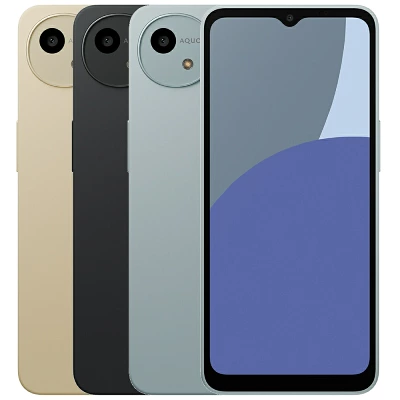

楽天モバイルのSIMをAQUOS wish4(SH-52E)へ挿入したのに、「通話はできるのにインターネットにつながらない」「APN設定画面が開けない」「アクセスポイント名を利用できませんと表示される」と困っていませんか?
結論からいうと、ドコモ版AQUOS wish4(SH-52E)を楽天モバイルで利用する場合は、手動でAPN設定が必要になるケースがあります。
APNを正しく設定すれば、モバイルデータ通信やテザリングも利用できるようになります。
この記事では、AQUOS wish4を楽天モバイルで使うために必要なAPN設定の手順を画像なしでも分かりやすく解説します。
また、設定できない場合の対処法や「このユーザーはアクセスポイント名設定を利用できません」と表示される場合の原因についても詳しく紹介します。
この記事を読めば、楽天モバイルへ乗り換えたばかりの方でも迷わず設定できるはずです。

AQUOS wish4(SH-52E)は楽天モバイルで使える?
結論からいうと、AQUOS wish4(SH-52E)は楽天モバイルで利用できます。
ただし、購入したモデルによって設定方法が異なります。
ドコモ版(SH-52E)の場合
ドコモ版AQUOS wish4はSIMロック解除済みであれば楽天モバイルでも利用できます。
しかし、楽天モバイル用のAPN情報が自動で登録されないことがあるため、インターネット通信が利用できないケースがあります。
その場合は、この記事で紹介するAPN設定を行えば解決できます。
SIMフリー版の場合
SIMフリー版は楽天モバイルでそのまま利用できることもあります。
ただし、購入時期やソフトウェアのバージョンによってはAPN設定が必要になる場合もあります。
SIMを挿入したあと、Wi-Fiを切った状態でインターネットにつながるか確認してみましょう。
APN設定が必要な人・不要な人
「自分はAPN設定が必要なの?」と迷う方も多いでしょう。
次の表を参考にしてください。
| 利用状況 | APN設定 |
|---|---|
| 楽天モバイルでネットが使える | 不要 |
| 通話だけできる | 必要 |
| モバイルデータ通信ができない | 必要 |
| 圏外になる | 設定確認が必要 |
| SIMを挿しただけで通信できた | 不要 |
一番多い症状は、
「電話はできるのにネットだけ使えない」
というケースです。
これはAPN設定が行われていない可能性が高いため、まずは次の手順を試してください。
APN設定とは?
APNとは「アクセスポイント名」のことです。
スマホがどの通信会社へ接続するかを指定する住所のような役割があります。
SIMカードを入れただけでは、この住所が登録されていない場合があります。
その結果、
- モバイル通信ができない
- Google検索できない
- LINEが送れない
- YouTubeが見られない
といった症状が発生します。
APNを一度設定してしまえば、通常は再設定する必要はありません。
楽天モバイルのAPN設定方法(AQUOS wish4 SH-52E)
ここからは実際の設定方法を紹介します。
設定自体は5分ほどで終わります。
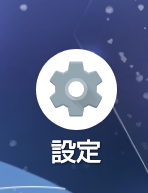
手順① 設定アプリを開く
ホーム画面から「設定」を開きます。
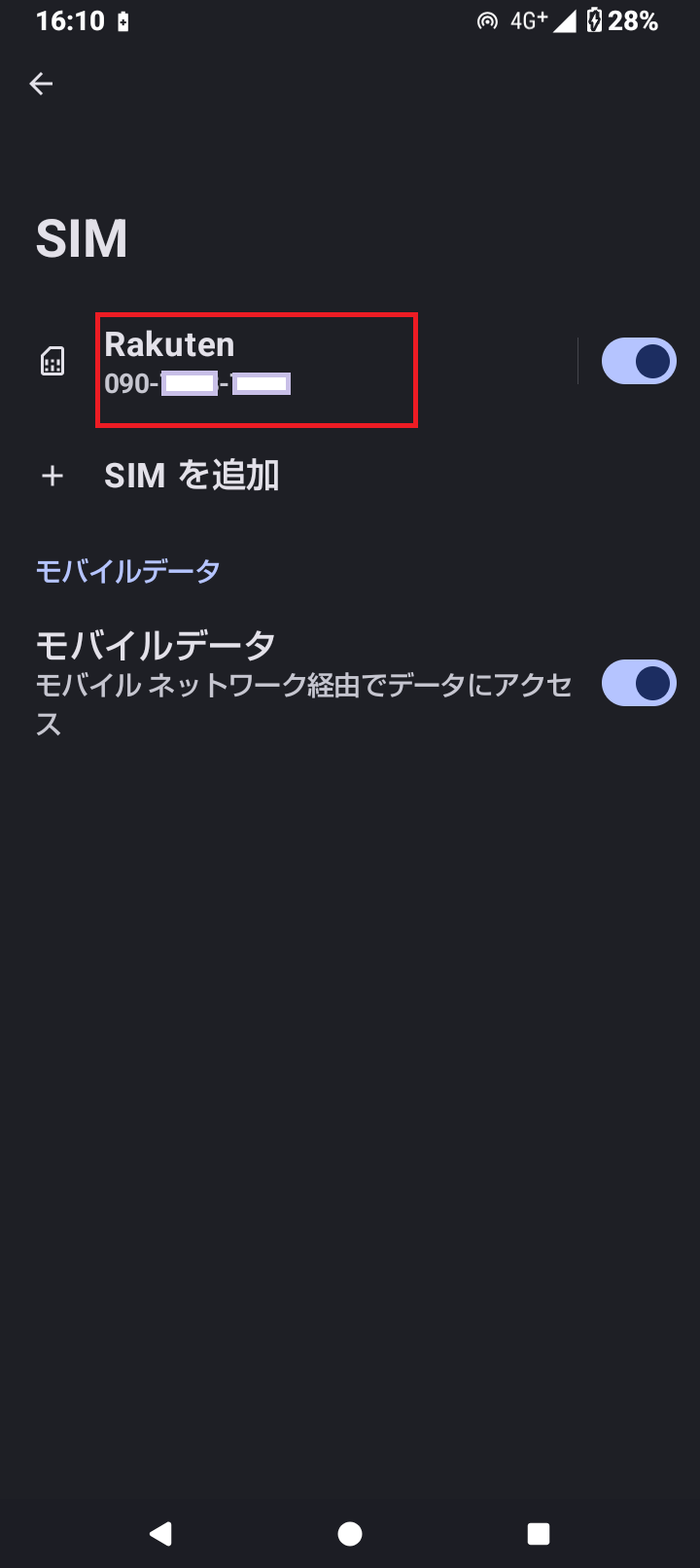
手順② ネットワーク設定を開く
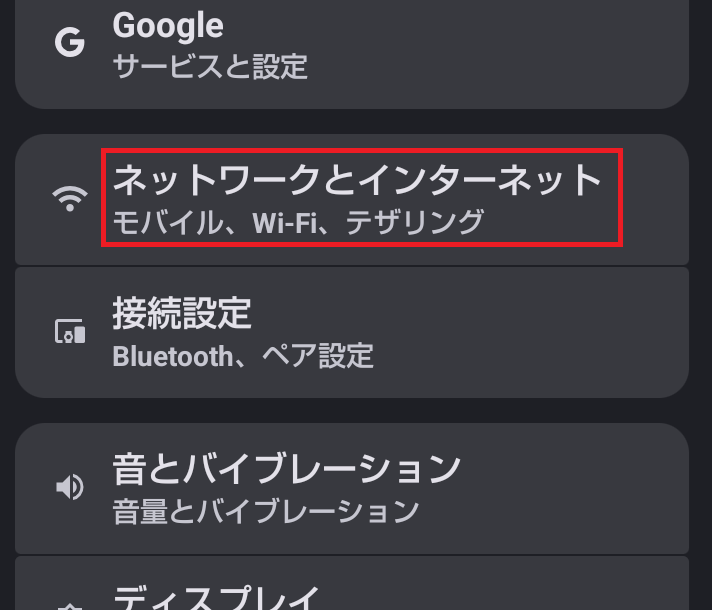
次の順番で進みます。
- ネットワークとインターネット
- SIM
- Rakuten
- アクセスポイント名
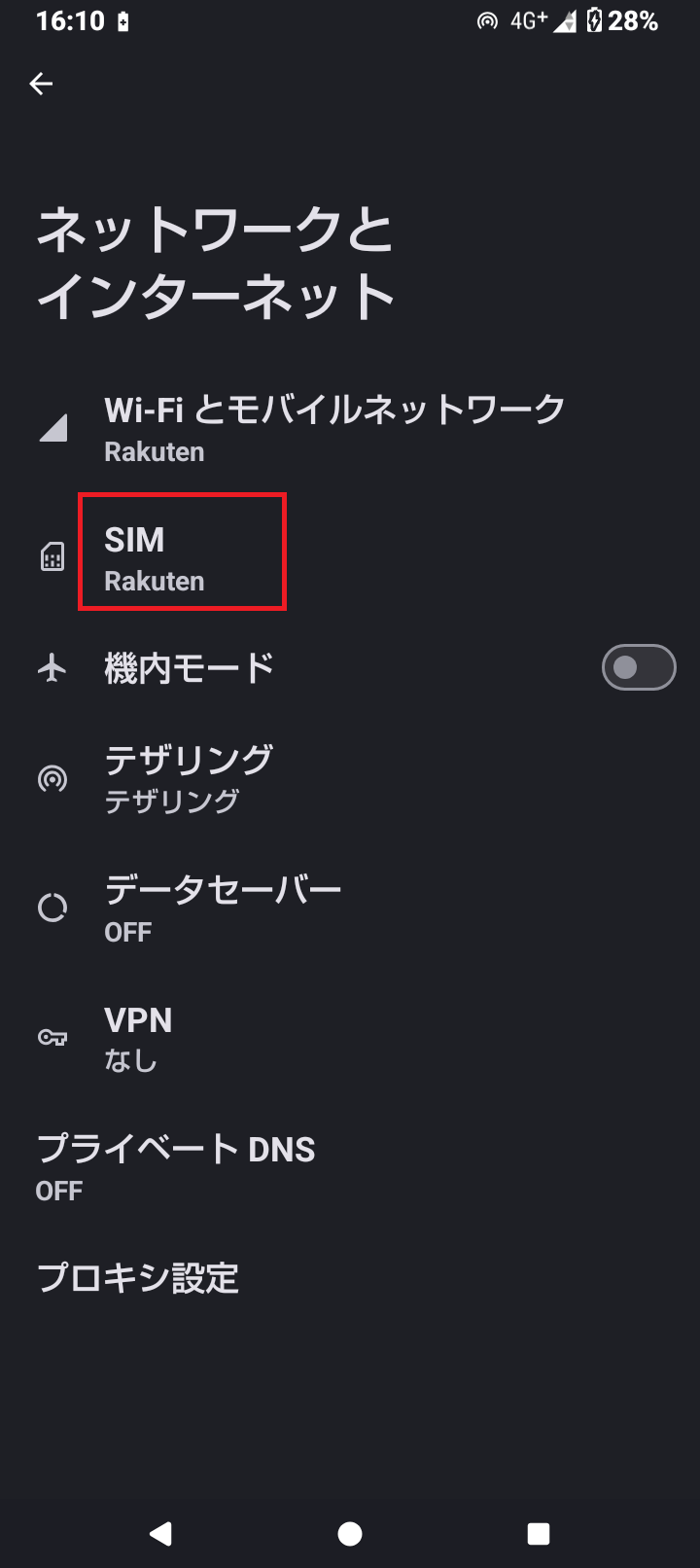
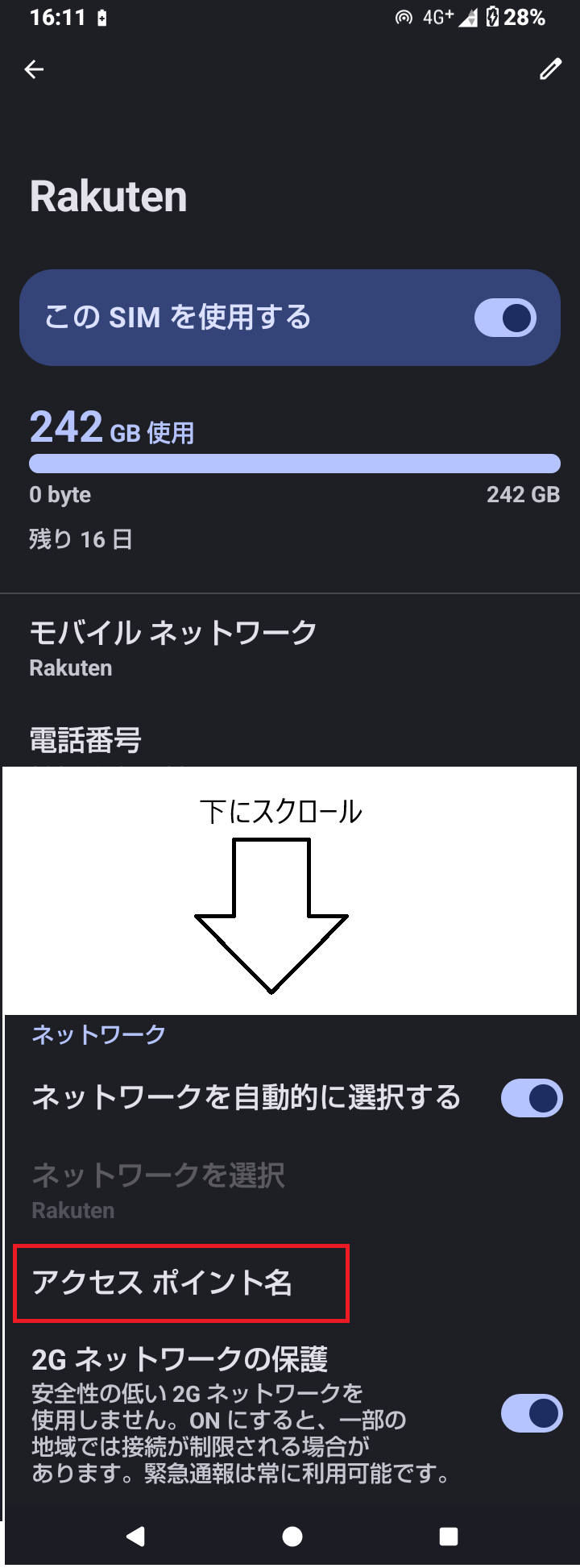
ここでエラーメッセージが表示されても慌てる必要はありません。
手順③ 「+」を押して新規作成
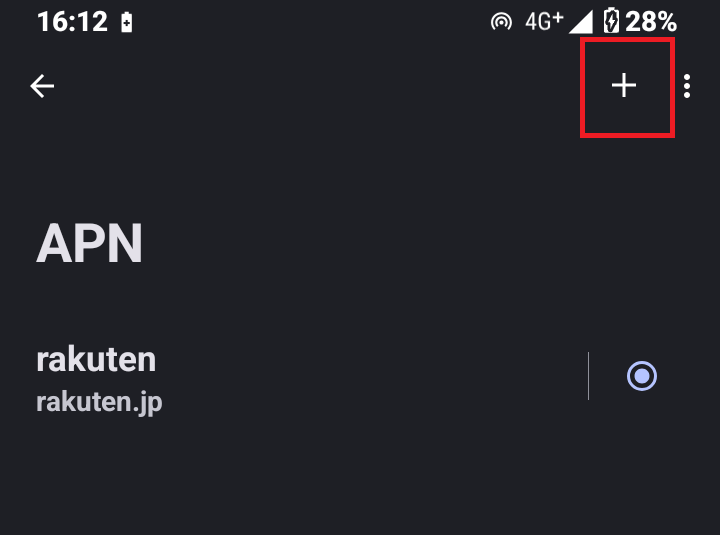
「このユーザーはアクセスポイント名設定を利用できません」
と表示されても、右上の「+」が押せる場合があります。
そのまま新しいAPNを作成してください。
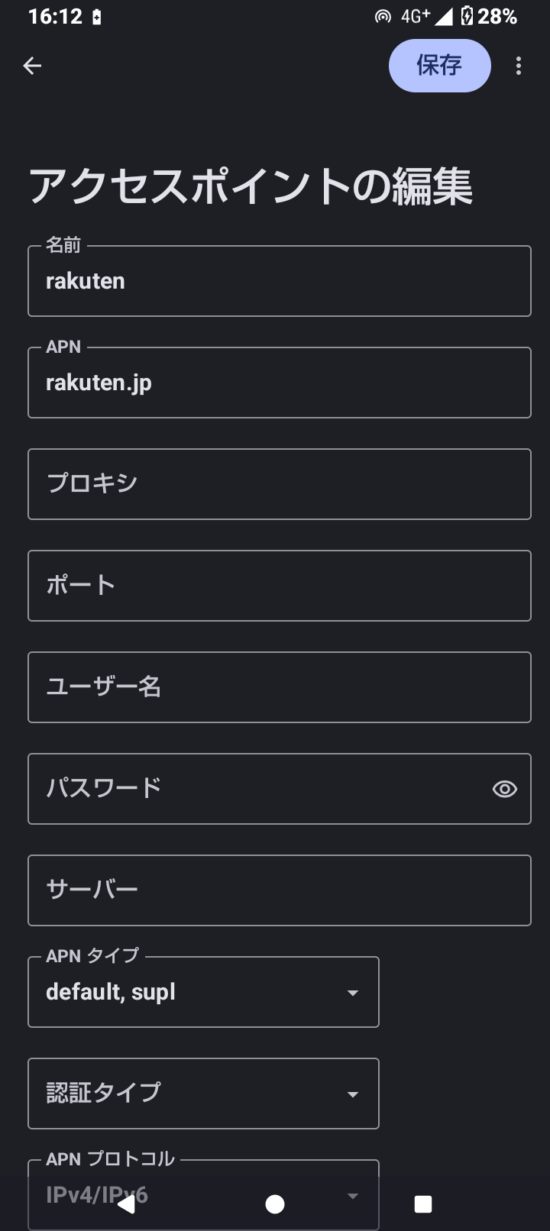
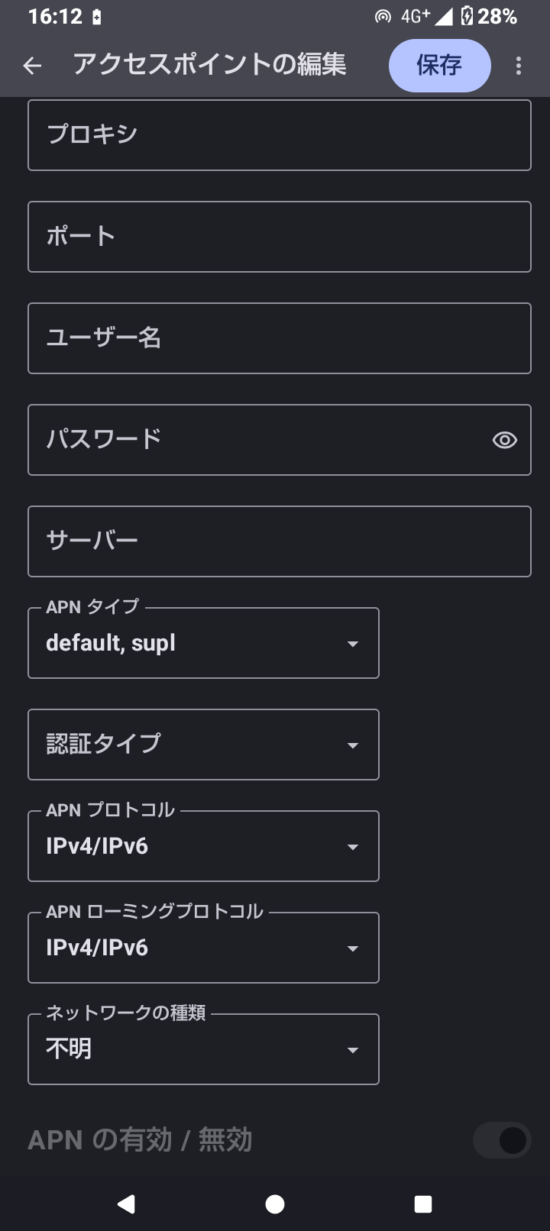
手順④ APN情報を入力する
以下の内容を入力します。
| 項目 | 入力内容 |
|---|---|
| 名前 | 楽天(任意) |
| APN | rakuten.jp |
| MCC | 440 |
| MNC | 11 |
| APNタイプ | default,supl |
| APNプロトコル | IPv4/IPv6 |
| APNローミングプロトコル | IPv4/IPv6 |
入力ミスがあると通信できません。
特に「default,supl」のカンマ入力を間違えないよう注意してください。
手順⑤ 保存する
右上のメニュー(︙)から「保存」を選択します。
保存後、新しく作成したAPNへチェックを入れてください。
最後にスマートフォンを再起動すると、設定が反映されやすくなります。
APN設定後に確認したいポイント
設定が終わったら、次の項目を確認しましょう。
- Wi-FiをOFFにする
- モバイル通信をONにする
- Google検索できる
- YouTubeが再生できる
- LINE送受信できる
- Webサイトが開ける
すべて問題なければ、楽天モバイルで正常に通信できています。
「このユーザーはアクセスポイント名設定を利用できません」と表示される原因
AQUOS wish4でAPN設定を開いた際、
「このユーザーはアクセスポイント名設定を利用できません。」
というメッセージが表示されることがあります。
初めて見ると「設定できないのでは?」と不安になりますが、多くの場合は故障ではありません。
実際には設定できるケースが多い
このメッセージが表示されても、右上に「+」ボタンが表示されている場合は、新しいAPNを追加できます。
実際に楽天モバイルへ乗り換えたユーザーの中にも、この表示が出たまま設定を完了し、正常に通信できるようになったケースがあります。
まずは「+」ボタンが押せるか確認してみましょう。
「+」ボタンが表示されない場合
もし「+」ボタンが表示されない場合は、次の原因が考えられます。
- モバイルデータ通信がOFFになっている
- SIMカードが正しく認識されていない
- 管理者権限のある端末(法人利用など)
- ソフトウェアの不具合
この場合は、後述する対処法を順番に試してみてください。
APN設定できない・ネットにつながらない時の対処法
設定内容が正しくても通信できないことがあります。
ここでは確認すべきポイントを紹介します。
① APNの入力内容を確認する
最も多い原因が入力ミスです。
次の項目をもう一度確認してください。
- APN:rakuten.jp
- MCC:440
- MNC:11
- APNタイプ:default,supl
- IPv4/IPv6
特に「default,supl」のカンマが全角になっていると正常に動作しない場合があります。
② APNを保存したか確認する
入力後に「戻る」を押すだけでは保存されません。
右上のメニューから「保存」を選び、新しく作成したAPNにチェックが入っていることを確認してください。
③ モバイルデータ通信をONにする
APNを設定しても、モバイルデータ通信がOFFになっていると通信できません。
設定画面から「モバイルデータ」が有効になっているか確認しましょう。
④ 機内モードをON・OFFする
一時的な通信エラーで接続できない場合があります。
機内モードを30秒ほどONにしてからOFFへ戻すと改善することがあります。
⑤ スマートフォンを再起動する
APN設定後は再起動すると設定が反映されやすくなります。
簡単な方法ですが、意外と改善するケースが多くあります。
⑥ SIMカードを挿し直す
SIMカードが少しずれているだけで認識できないことがあります。
一度電源を切り、SIMカードを取り外してから再度装着してみましょう。
⑦ ソフトウェアを最新に更新する
古いソフトウェアでは通信に不具合が発生する場合があります。
「設定」→「システム」→「ソフトウェアアップデート」から最新版へ更新してください。
⑧ 楽天モバイル回線が開通しているか確認する
MNP転入直後は回線切り替えが完了していないことがあります。
また、新規契約直後も開通手続きが終わるまで通信できません。
楽天モバイルの契約状況も確認しましょう。
よくある症状と解決方法一覧
困ったときは、まず次の表を確認してください。
| 症状 | 考えられる原因 | 対処方法 |
|---|---|---|
| 通話だけできる | APN未設定 | APN追加 |
| ネットにつながらない | APN設定ミス | 入力内容確認 |
| 圏外になる | SIM未認識 | SIM挿し直し |
| 5Gにならない | エリア・設定 | 5G設定確認 |
| 保存できない | 入力漏れ | 必須項目確認 |
| APNが表示されない | SIM認識エラー | 再起動 |
楽天モバイルでAQUOS wish4を使うメリット
APN設定が終われば、楽天モバイルならではのメリットを活用できます。
月額料金を抑えられる
楽天モバイルは使ったデータ容量に応じた料金体系です。
データ使用量が少ない月は通信費を抑えやすく、無駄な出費を減らせます。
Rakuten Linkで国内通話が利用しやすい
専用アプリ「Rakuten Link」を利用すれば、国内通話をよく使う方にも便利です。
家族や友人との通話が多い方には大きなメリットになります。
テザリングも利用できる
APN設定が正常に完了すると、テザリングも利用できます。
外出先でノートパソコンやタブレットを接続したい方にも便利です。
よくある質問(FAQ)
Q1.APN設定は必ず必要ですか?
通信できる場合は不要です。
ネットにつながらない場合のみ設定してください。
Q2.SIMフリー版でもAPN設定は必要ですか?
不要な場合が多いですが、通信できない場合は設定してください。
Q3.eSIMでも設定方法は同じですか?
基本的な考え方は同じです。
利用する端末や契約内容によっては自動設定される場合があります。
Q4.テザリングも利用できますか?
APN設定が正しく完了していれば利用できます。
Q5.5G通信は利用できますか?
対応エリア内であれば利用できます。
端末設定で5Gが有効になっているかも確認してください。
Q6.楽天回線エリア外ではどうなりますか?
パートナー回線エリアでは通信条件が異なる場合があります。
Q7.APNを削除してしまいました。
再度同じ内容で登録すれば問題ありません。
Q8.再起動しても改善しません。
SIMカードの認識や楽天モバイルの開通状況を確認してください。
Q9.中古のAQUOS wish4でも利用できますか?
SIMロック解除済みで対応バンドを満たしていれば利用できます。
Q10.初期化するとAPN設定は消えますか?
初期化後は再設定が必要になる場合があります。
設定内容を控えておくと安心です。
楽天モバイルへ乗り換えるならAQUOS wish4はおすすめ?
AQUOS wish4は、価格を抑えながら必要な機能をしっかり備えたエントリーモデルです。
普段使いはもちろん、電話・LINE・SNS・動画視聴などであれば十分な性能があります。
特に次のような方にはおすすめです。
- 初めてスマートフォンを購入する
- 家族用・子ども用として使いたい
- シンプルで使いやすいAndroidスマホが欲しい
- 毎月の通信費を節約したい
- 楽天モバイルへ乗り換えたい
中古市場でも比較的価格が安定しており、楽天モバイルとの組み合わせなら通信費も抑えられます。
購入を検討している方は、価格を比較して最もお得なショップをチェックしてみてください。
まとめ
AQUOS wish4(SH-52E)は、SIMロック解除済みであれば楽天モバイルでも利用できます。
ただし、ドコモ版では楽天モバイルのAPNが自動設定されない場合があるため、モバイルデータ通信が利用できないときは手動でAPN設定を行いましょう。
この記事のおさらいです。
- ドコモ版AQUOS wish4は楽天モバイルで利用可能
- 通話だけできる場合はAPN設定を確認する
- APNは「rakuten.jp」を設定する
- 「このユーザーはアクセスポイント名設定を利用できません」と表示されても設定できるケースが多い
- 設定後は再起動して通信を確認する
設定は5分程度で完了します。
インターネットにつながらない場合でも、落ち着いて一つずつ確認すれば解決できるケースがほとんどです。
これからAQUOS wish4を購入する方は、価格や保証内容を比較しながら、お得なショップを選んでみてください。