近年、ゲーミングモニター市場は急速に進化し、高解像度(4K)と高リフレッシュレート(144Hz以上)の両立が求められるようになりました。
しかし、従来のモニターでは、「美しい映像でゲームに没入したい(4K)」というニーズと、「コンマ数秒を争う競技で勝ちたい(高リフレッシュレート)」というニーズを、一台で完全に満たすことは困難でした。
そんな中、彗星のごとく現れたのが、KTCの「M27P6」です。
このモニターは、4K解像度で160Hz、さらにフルHD解像度では驚異の320Hzという、まさに「究極のデュアルモード」を実現した革新的な製品です。
加えて、MiniLEDバックライトと量子ドット技術を搭載し、HDR性能はプロ仕様のHDR1400に対応。大手メーカーであれば15万円を超えるようなハイスペックを、圧倒的なコストパフォーマンスで提供しています。
本記事では、このKTC M27P6がなぜ「最強の1台」と呼ばれるのか、その詳細なスペック、実際に使って分かったメリット・デメリット、そして競合製品との比較まで、徹底的にレビューします。
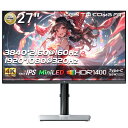
KTC M27P6の基本スペックと革新的な特徴

まずは、KTC M27P6の主要なスペックを確認しましょう。
このモニターの最大の特徴は、その「全部盛り」とも言える仕様にあります。
| 項目 | スペック詳細 | 特徴とメリット |
|---|---|---|
| 画面サイズ | 27インチ | 4K解像度を最も高密度に表示できる、ゲーミングとデスクトップ作業の黄金サイズ。 |
| パネル種類 | QD-MiniLED IPSパネル | 広視野角のIPSに、量子ドットとMiniLEDを組み合わせた最高峰の画質。 |
| 解像度 / リフレッシュレート | 4K (3840×2160) @ 160Hz | 高画質と高速描画を両立。AAAタイトルや映像鑑賞に最適。 |
| デュアルモード | FHD (1920×1080) @ 320Hz | 競技性の高いeスポーツタイトルで、最高の応答速度とリフレッシュレートを実現。 |
| HDR規格 | Display HDR 1400 | 1152分割のローカルディミングゾーンによる、圧倒的なコントラストと輝度。 |
| 色域 | sRGB 145% / DCI-P3 99% | クリエイティブ作業にも耐えうる、プロレベルの広色域。 |
| 応答速度 | 1ms (GTG) | 高速な応答速度で残像感を最小限に抑制。 |
| 接続端子 | HDMI 2.1 x 2, DP 1.4 x 1, Type-C (65W給電) x 1 | PS5のVRR/120Hzに対応。Type-C一本で映像出力と給電が可能。 |
| その他機能 | KVM機能、フリッカーフリー、ブルーライトカット | 複数デバイスの切り替えや、長時間の作業・ゲームをサポート。 |
1. ゲーマーの夢を叶える「デュアルモード技術」
KTC M27P6の最も革新的な機能が、この「デュアルモード技術」です。
通常、4Kモニターは4K解像度でしか動作しませんが、M27P6はOSD(オンスクリーンディスプレイ)メニューや専用ソフトウェアから、解像度とリフレッシュレートを瞬時に切り替えることができます。
- 4K (3840×2160) @ 160Hz:
- 用途: ストーリー重視のAAAタイトル、映画鑑賞、クリエイティブ作業。
- メリット: 圧倒的な高精細さと、MiniLEDによる美しいHDR映像に没入できます。160Hzあれば、一般的なゲーマーにとっては十分すぎるほど滑らかです。
- FHD (1920×1080) @ 320Hz:
- 用途: VALORANTやApex Legendsなどの競技性の高いFPSゲーム。
- メリット: 320Hzという超高リフレッシュレートにより、敵の動きをより滑らかに、より正確に捉えることが可能になります。解像度は下がりますが、競技シーンでは応答速度とリフレッシュレートが最優先されます。
この機能により、「高画質で遊びたいゲーム」と「ガチで勝ちたいゲーム」を、モニターを買い替えることなく一台で完結できるのです。
2. 映像美の核心:MiniLEDとHDR1400の融合
KTC M27P6の画質が「圧倒的」と評される理由は、MiniLEDバックライトと量子ドット(QD)技術の組み合わせにあります。
MiniLED(1152分割ローカルディミング)
MiniLEDは、従来のLEDバックライトよりも遥かに小さなLEDを大量に敷き詰める技術です。
M27P6では、このMiniLEDを1152のゾーンに分割し、映像の暗い部分と明るい部分に応じて、それぞれのゾーンの光量を独立して制御します(ローカルディミング)。
これにより、「真の黒」に近い表現が可能になります。
- 従来のIPSモニターの弱点: IPSパネルは視野角が広い反面、黒が締まりきらず、暗いシーンで全体的に白っぽく浮いてしまう(黒浮き)という弱点がありました。
- M27P6の強み: MiniLEDのローカルディミングにより、暗い宇宙空間や夜のシーンではバックライトを完全にオフに近づけ、OLED(有機EL)に匹敵するような引き締まった黒を表現できます。
Display HDR 1400
このMiniLED技術の恩恵を最大限に受けるのが、Display HDR 1400への対応です。
HDR1400は、ピーク輝度が1400cd/m²(ニト)に達することを意味します。
これは一般的なモニターの3〜4倍の明るさであり、太陽の光や爆発の閃光など、映像の中の「光」を現実世界に近いレベルで再現します。
Redditなどの海外レビューでも、「明るい画面で色が薄くならないのは、本当に素晴らしい」と、そのHDR性能が高く評価されています [4]。
3. PS5/Xbox Series Xとの最高の相性
次世代ゲーム機ユーザーにとって、M27P6は現時点で最も理想的なモニターの一つです。
- HDMI 2.1対応: PS5やXbox Series Xの4K@120Hz出力に完全対応しています。
- VRR(可変リフレッシュレート)対応: PS5のVRR機能にも対応しており、ゲーム中のフレームレートの変動による画面のティアリング(映像のズレ)やスタッタリング(カクつき)を抑制し、常に滑らかな映像でプレイできます。
特にPS5で4K/120Hz/VRRの全てを有効にできるモニターはまだ限られており、M27P6は高画質と高性能を求めるコンソールゲーマーにとって、非常に魅力的な選択肢となります。
4. クリエイター・ビジネスユーザーにも嬉しい接続性
M27P6はゲーミング特化に見えますが、その接続性の高さから、クリエイティブやビジネス用途でも非常に優秀です。
- Type-C 65W給電: USB Type-Cケーブル一本で、映像信号の伝送と同時にノートPCへの65W給電が可能です。外出先から帰宅後、ケーブル一本繋ぐだけでデスク環境が整うのは、非常に大きな利便性です [3]。
- KVM機能: KVM(Keyboard, Video, Mouse)機能に対応しているため、モニターに接続したキーボードとマウスを、PCとType-C接続のノートPCなど、複数のデバイス間で切り替えて使用できます。
広色域(sRGB 145%)と高解像度(4K)は、写真編集や動画制作といったクリエイティブな作業においても、色の正確さと作業領域の広さという点で大きなアドバンテージとなります。
KTC M27P6の「真実」:メリットとデメリット

多くのレビューで絶賛されているM27P6ですが、完璧な製品は存在しません。
ここでは、購入前に知っておくべきメリットと、中華モニター特有の注意点を含めたデメリットを正直に解説します。
圧倒的なメリット
| メリット | 詳細な解説 |
|---|---|
| 価格破壊のコストパフォーマンス | MiniLED、4K@160Hz、HDR1400、HDMI 2.1というスペックは、他社製品であれば確実に15万円以上となるレベルです。M27P6はそれを10万円前後で実現しており、価格破壊と呼ぶにふさわしいコスパです [2]。 |
| 一台で全てをこなす汎用性 | 4K/160Hz(没入感)とFHD/320Hz(競技性)を切り替えられるため、ゲームジャンルや用途に応じて最適な環境を瞬時に構築できます。 |
| OLEDに迫る映像美 | 1152分割のMiniLEDローカルディミングにより、OLEDの弱点である焼き付きを気にすることなく、深い黒と鮮やかなハイライトのHDR映像を楽しめます。 |
| 充実したエルゴノミクス | 付属スタンドは、チルト(傾き)、スイベル(左右回転)、ピボット(縦回転)、高さ調整に対応しており、自分に最適な位置に調整可能です。 |
見過ごせないデメリットと注意点
| デメリット | 詳細な解説と対処法 |
|---|---|
| OSD(設定メニュー)の操作性 | モニター背面のジョイスティック(スティックボタン)で操作しますが、操作感がややもっさりしている、またはスティックの耐久性に懸念があるという声があります。対処法: Windowsユーザーであれば、専用ソフトウェア「KTC Monitor Control Center」を使えば、PC上から設定変更が可能です [5]。 |
| HDR時の色味調整の難しさ | 一部のユーザーから、HDRモードを有効にした際に「緑っぽくなる」という報告があります [6]。これはHDR設定やWindows側のカラープロファイル設定が影響している可能性が高いです。対処法: HDRをオフにして運用するか、WindowsのHDR設定やモニター側の色温度設定を細かく調整する必要があります。 |
| スピーカーはオマケ程度 | 内蔵スピーカーの音質は、あくまで「音が出る」程度と割り切るべきです。本格的なゲームや音楽鑑賞には、外部スピーカーやヘッドホンの使用を推奨します。 |
| 中華メーカー特有の品質懸念 | KTCは近年急速に評価を高めているメーカーですが、大手メーカーと比較して、初期不良やドット抜けの報告がわずかに多い傾向があります。対処法: 信頼できる販売店(今回の楽天ショップなど)で購入し、保証期間や初期不良対応を事前に確認することが重要です。KTCは3年保証を提供しており、サポート体制は充実しています [1]。 |
競合製品との徹底比較:M27P6の立ち位置

KTC M27P6の真価を理解するために、同価格帯や同スペック帯の主要な競合製品と比較してみましょう。
| モデル名 | KTC M27P6 | INNOCN 27M2V | TITAN ARMY P275MV MAX |
|---|---|---|---|
| 解像度 | 4K (3840×2160) | 4K (3840×2160) | 4K (3840×2160) |
| リフレッシュレート | 160Hz (4K) / 320Hz (FHD) | 160Hz (4K) | 170Hz (4K) / 340Hz (FHD) |
| MiniLEDゾーン数 | 1152ゾーン | 1152ゾーン | 2304ゾーン |
| HDR規格 | HDR 1400 | HDR 1000 | HDR 1400相当 |
| Type-C給電 | 65W | 90W | 90W |
| KVM機能 | 対応 | 対応 | 対応 |
| 実売価格帯 | 9万円前後 | 11万円前後 | 7万円台 (セール時) |
| 特徴 | 4K/FHDデュアルモードとHDR1400を両立したバランスの良さ。 | 安定した品質と高いMiniLED性能。価格はやや高め。 | ゾーン数は多いが、実測値の評価はM27P6と拮抗。セール時の価格が魅力。 |
比較から見えるM27P6の強み:
M27P6は、競合のINNOCN 27M2Vと比較して、HDR1400に対応している点で優位性があります(27M2VはHDR1000)。
また、TITAN ARMY P275MV MAXと並び、デュアルモードに対応している点も大きな強みです。
特に、HDR1400とデュアルモードを両立しつつ、価格が競合製品よりも抑えられている点が、M27P6の最大の魅力であり、「価格破壊のコスパ最強モデル」と呼ばれる所以です。
ユーザーの評判と口コミ:実際の満足度は?

実際にM27P6を購入したユーザーの評判は、総じて非常に高い満足度を示しています。
良い口コミ
- 「光の表現が美しい。PS5との相性抜群」
- HDR1400の性能が高く、ゲーム内の太陽光や爆発の表現が非常にリアルで没入感があるという声が多数あります [7]。PS5で4K/120Hzが安定して動作することも高評価です。
- 「OLEDの画質に迫る黒の締まり」
- MiniLEDによるローカルディミングの効果が絶大で、特に暗いシーンでの黒の表現力が従来のIPSパネルとは一線を画しているという意見が多く見られます。
- 「デュアルモードは想像以上に便利」
- 普段は4Kで作業やシングルプレイを楽しみ、FPSをプレイするときだけFHD/320Hzに切り替えるという使い分けが、非常に快適だというレビューが目立ちます。
悪い口コミ・懸念点
- 「初期不良に当たったが、ショップの対応は誠実だった」
- 中華メーカー製品であるため、ごく稀に初期不良の報告がありますが、販売店(FPDVISION 楽天市場店)の対応が迅速かつ丁寧だったという報告もあり、サポート体制への安心感はあります [7]。
- 「SDRモードは暗めに感じる」
- HDRモードの輝度が非常に高いため、通常のSDR(スタンダードダイナミックレンジ)モードで運用すると、相対的に暗く感じることがあるようです。これはMiniLEDモニター全般に言える傾向でもあります。
KTC M27P6を最大限に活用するための設定ガイド

M27P6のポテンシャルを最大限に引き出すためには、いくつかの設定が必要です。
1. デュアルモードの切り替え方法
最も簡単な方法は、Windowsにインストールできる専用ソフトウェア「KTC Monitor Control Center」を使用することです。
- KTCの公式サイトからソフトウェアをダウンロードし、インストールします。
- ソフトウェアを起動し、画面上の「デュアルモード」を左クリックするだけで、4K/160HzとFHD/320Hzが3〜4秒で切り替わります [5]。
ソフトウェアを使わない場合は、モニター背面のOSDスティックから手動で設定を変更する必要があります。
2. PS5での設定
PS5に接続する際は、以下の設定を確認してください。
- HDMI 2.1ケーブルを使用する: 付属のケーブル、または市販の「Ultra High Speed HDMI Cable」を使用してください。
- PS5の映像出力設定:
- 「解像度」を「4K」に設定。
- 「120Hz出力」を「自動」に設定。
- 「VRRを有効にする」を「オン」に設定。
- モニター側の設定: モニターのOSDメニューで「HDMI 2.1」が有効になっていることを確認します。
3. HDR時の色味調整(緑っぽさの解消)
HDR時に色味が不自然に感じる場合、以下の手順を試してください。
- モニターの色温度設定: OSDメニューで色温度を「ユーザー設定」にし、RGBのバランスを調整します。特に緑(G)の値をわずかに下げることで、緑かぶりを解消できる場合があります。
- WindowsのHDR設定: Windowsの設定 > システム > ディスプレイ > HDRで、「HDRの明るさ」を調整します。
- Display HDRをオフにして運用: どうしても調整が難しい場合は、HDRをオフにし、SDRで運用することも選択肢の一つです。M27P6はSDRでも十分な高画質です [6]。
まとめ:KTC M27P6はどんな人におすすめか?
KTC M27P6は、単なるゲーミングモニターの枠を超え、「映像美」と「競技性」、そして「クリエイティブな汎用性」を高い次元で融合させた、2025年を代表するハイエンドモニターです。
KTC M27P6が最適なユーザー
| ユーザータイプ | おすすめの理由 |
|---|---|
| 欲張りなマルチゲーマー | 4K/160HzでAAAタイトルに没入し、FHD/320Hzで競技FPSに挑む。一台で全てを完結させたい人に最適です。 |
| PS5/Xbox Series Xユーザー | 4K/120HzとVRRに完全対応。次世代機で最高の映像体験を求めるなら、間違いなく最有力候補です。 |
| 映像制作・写真編集を行うクリエイター | 4Kの高解像度、sRGB 145%の広色域、HDR1400の正確なコントラストは、プロレベルの作業にも対応します。 |
| デスク周りをシンプルにしたいビジネスユーザー | Type-C 65W給電とKVM機能により、ノートPCとの接続がケーブル一本で完結し、デスク周りが劇的にスッキリします。 |
KTC M27P6は、その価格からは想像もできないほどのハイスペックと多機能性を備えています。
もしあなたが、「妥協のない最高の画質と、競技に勝てる性能の両方が欲しい」と願っているなら、このモニターはあなたの期待を裏切らないでしょう。